
<aside> 💡 初期設定が難しい場合、ECマスターズクラブ事務局にて設定を代行しております。お気軽にお申し付けください。
</aside>
LINEとLSEGの接続では、LSEGへの設定とLINE公式への設定 の2種類があります
※LINE公式の設定をLSEGに設定する
LSEGのLINE連携画面を開きます
※初回登録時は自動的にこの画面が開きます。

https://ec-masters.gyazo.com/dff67bf07031c132fbb871c510078fd2
必要な入力要素は以下の5要素となります
それぞれ必要な値を、LINE公式アカウント管理画面から取得していきましょう。
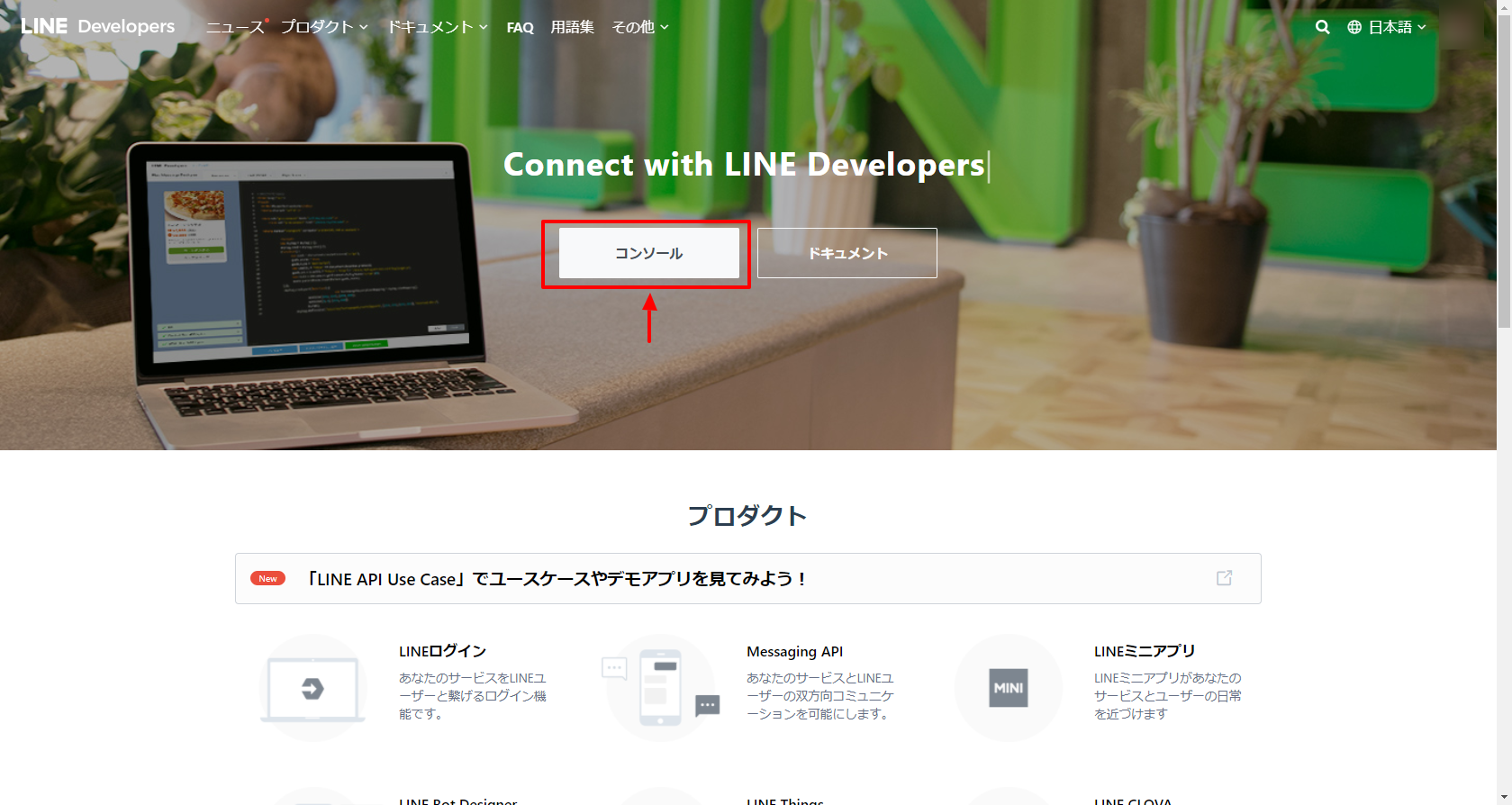
STEP 2LINE Developersに移動します
https://developers.line.biz/ja/
▼コンソール をクリックします
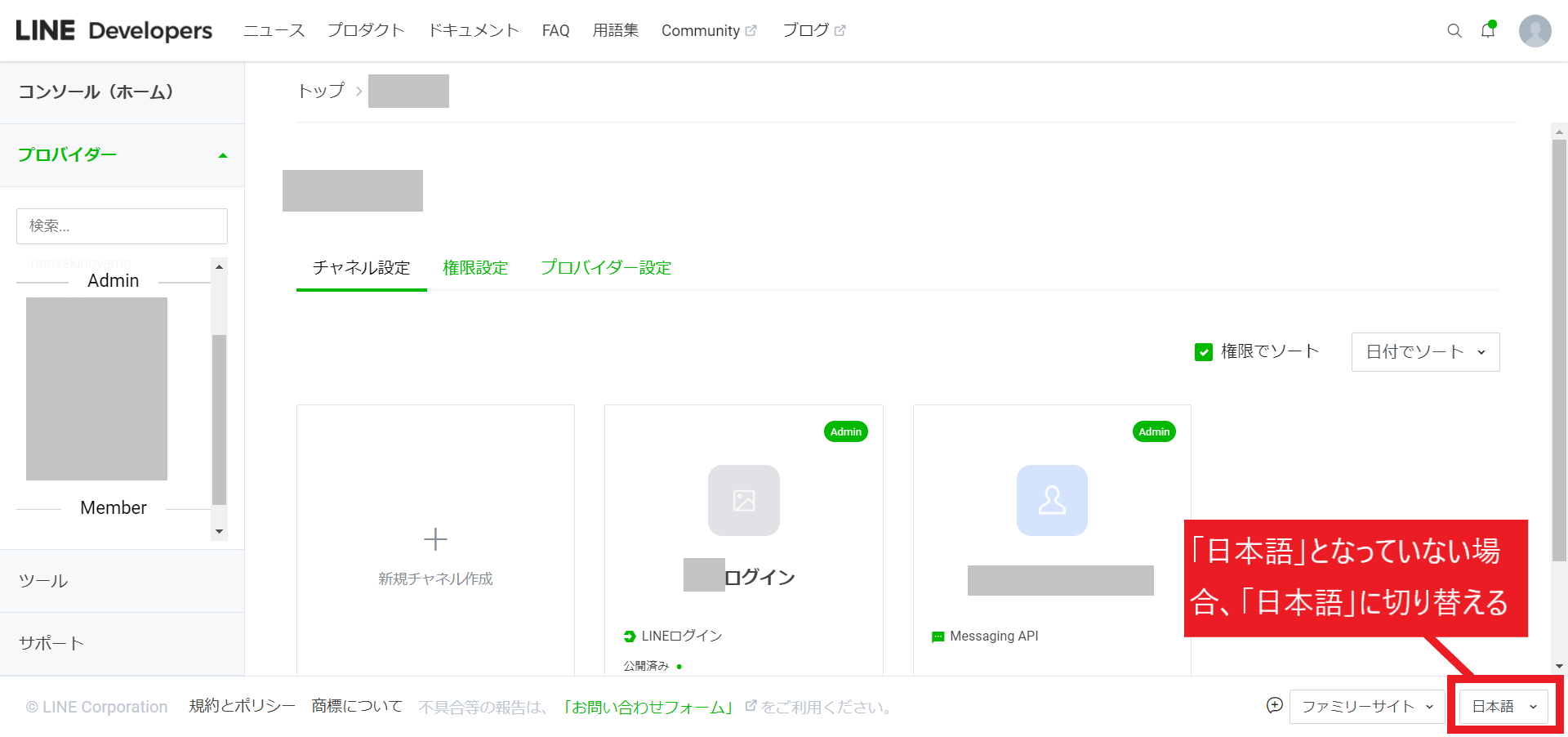
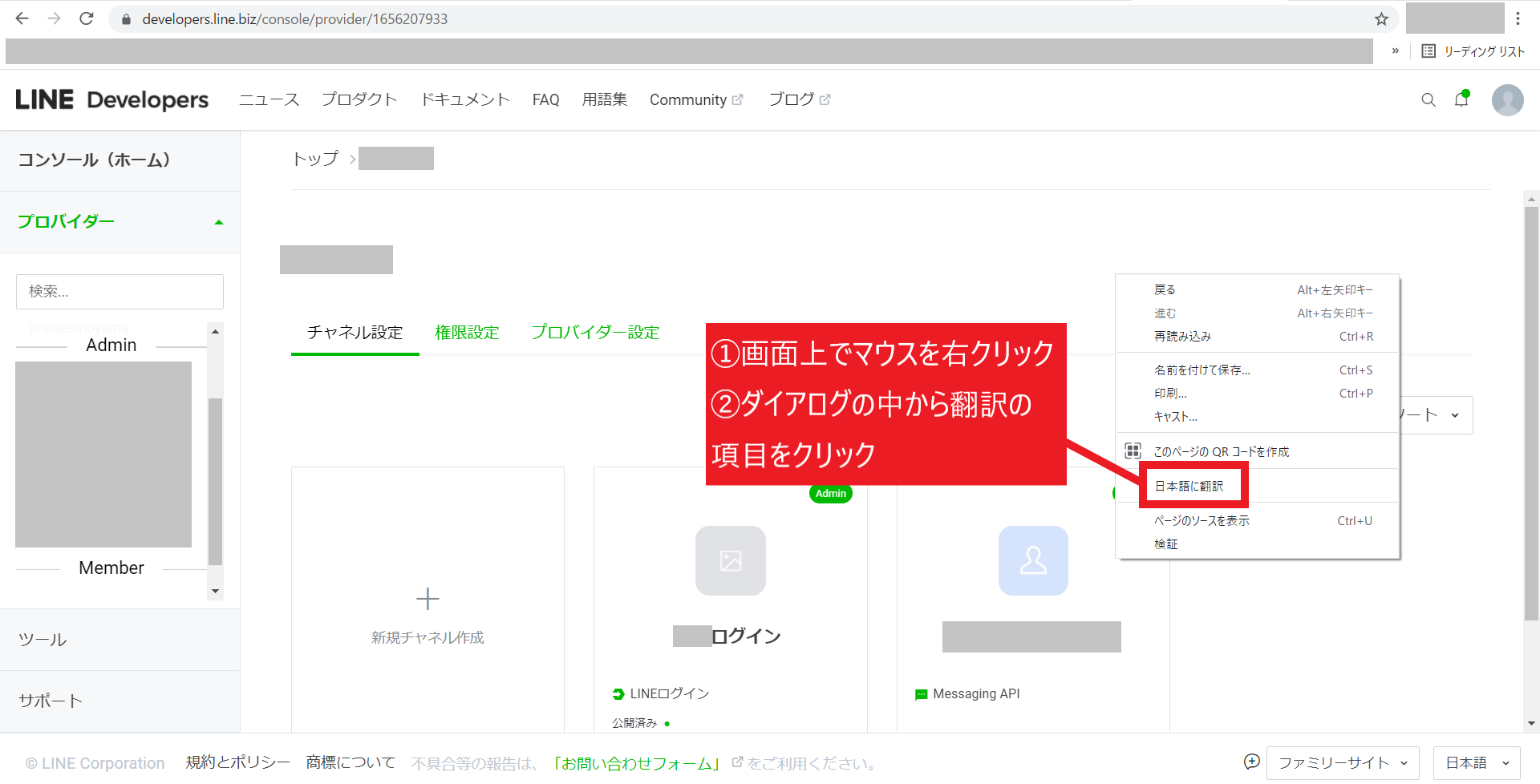
▼翻訳の確認をします。(2か所)
・「ファミリーサイト」の横の翻訳を「日本語」へ直す
・右クリックで出てくるダイアログの翻訳を「検出された言語」へ直す

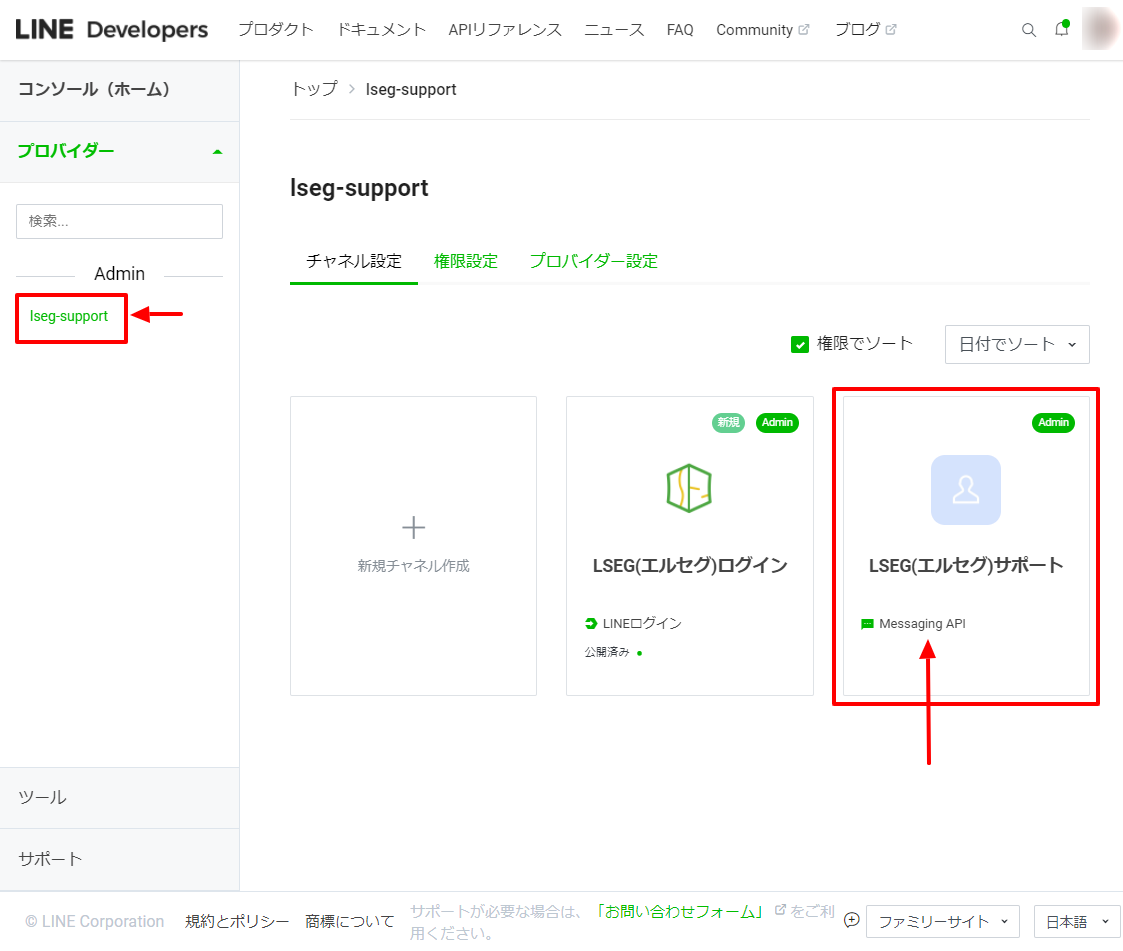
▼左のメニューから、前の手順で作成したプロバイダー「例)lseg-seupport」クリックします。表示されたチャネルの一覧から、Messaging APIと表記のあるアカウント(LINE公式アカウント)を選択します。
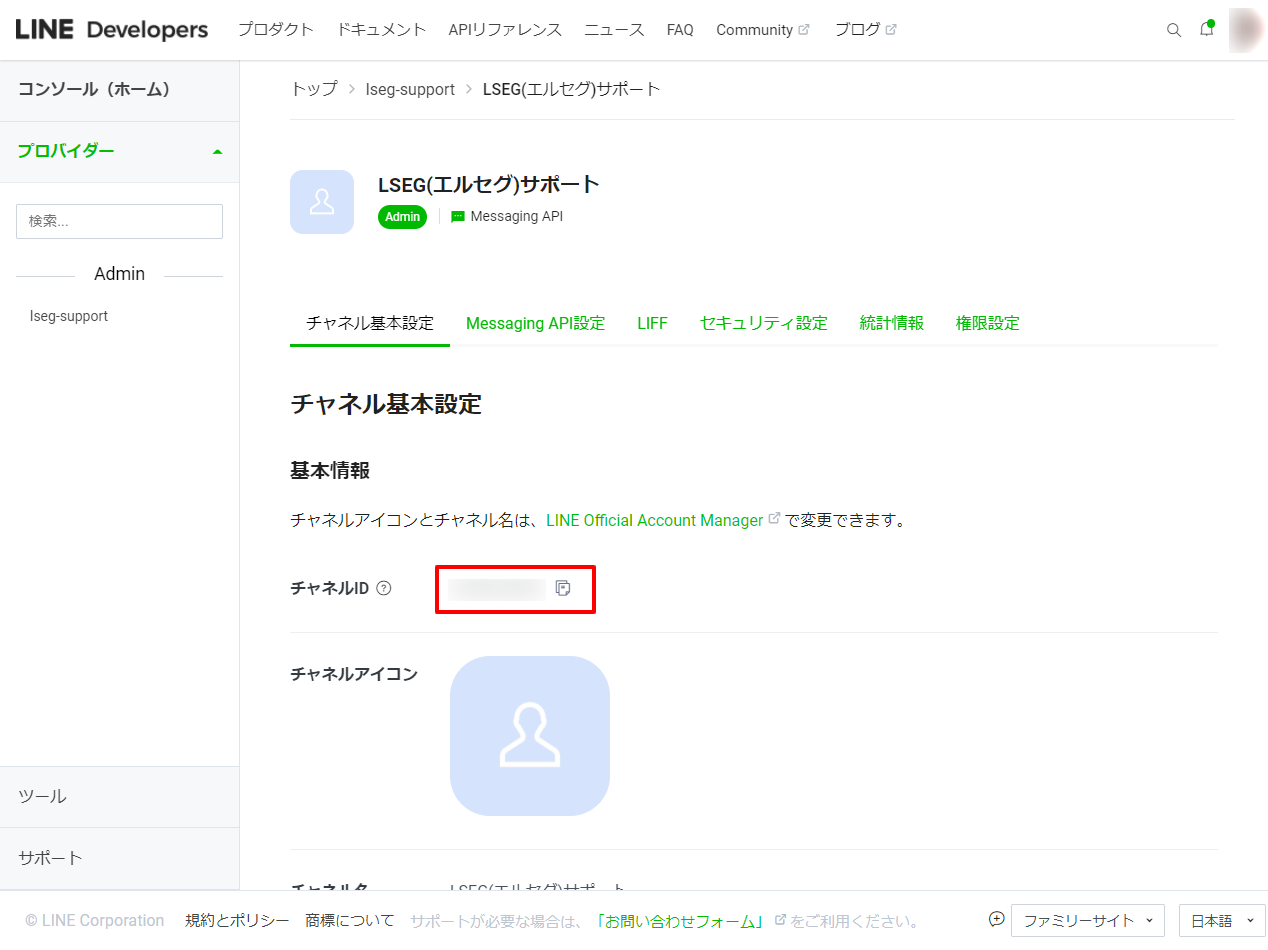
▼表示された詳細ページのから「チャネルID」と表示された数字をコピーします。
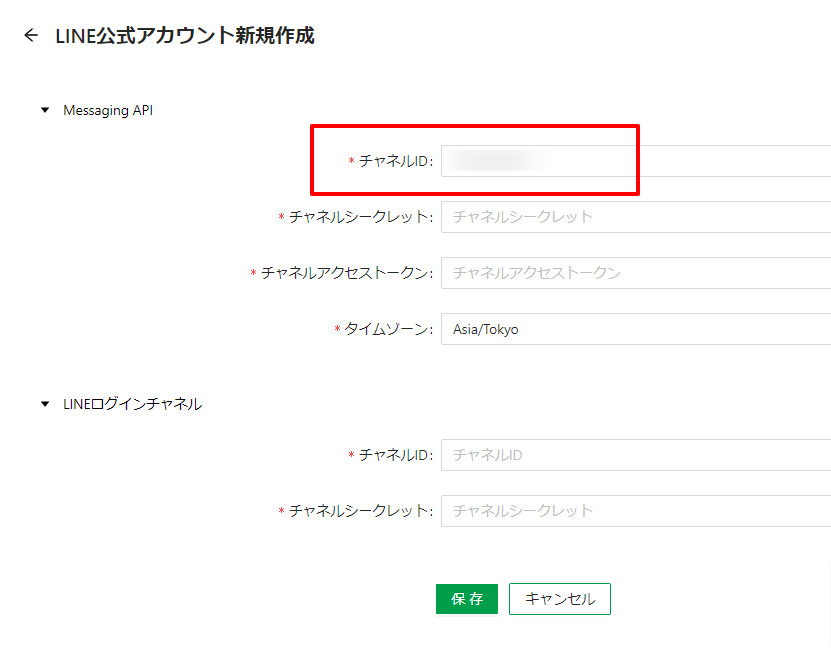
▼LSEGの管理画面 の上段「Messaging API」のチャネルID にペーストします。
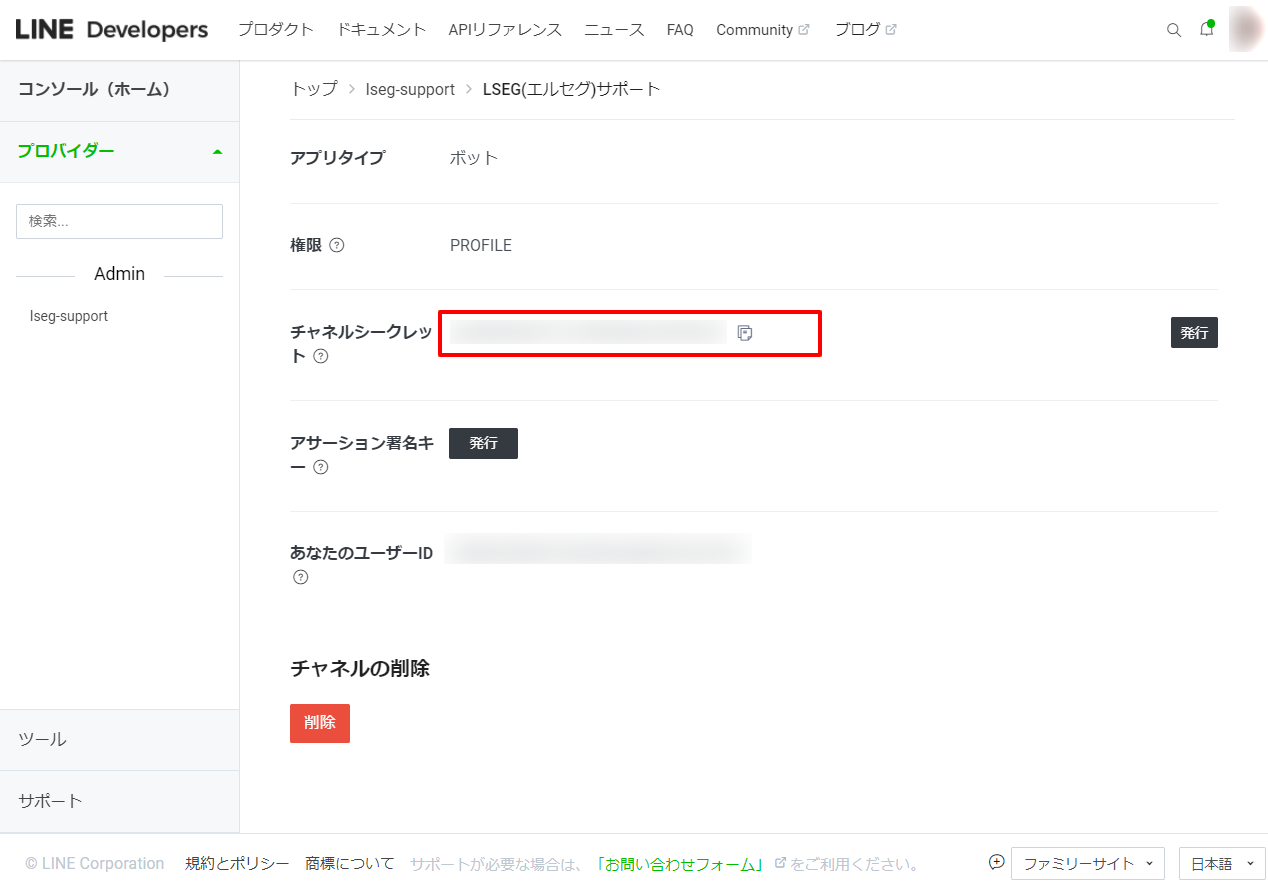
▼一番下までスクロールすると表示される「チャネルシークレット」をコピーします
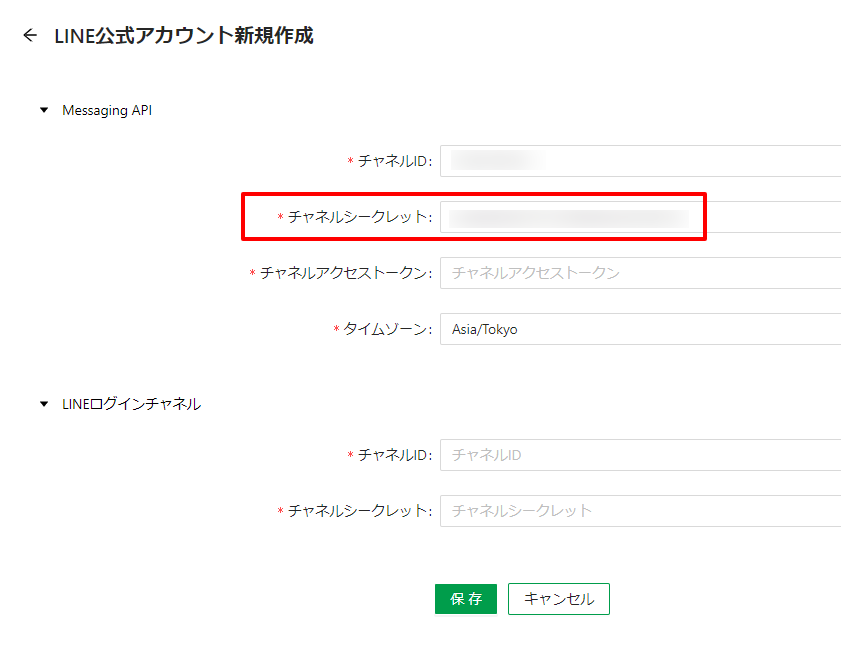
▼LSEG管理画面の上段「Messaging API」の「チャネルシークレット」にペーストします
▼再度画面を一番上にスクロールし、「Messaging API設定」 のタブをクリックします。
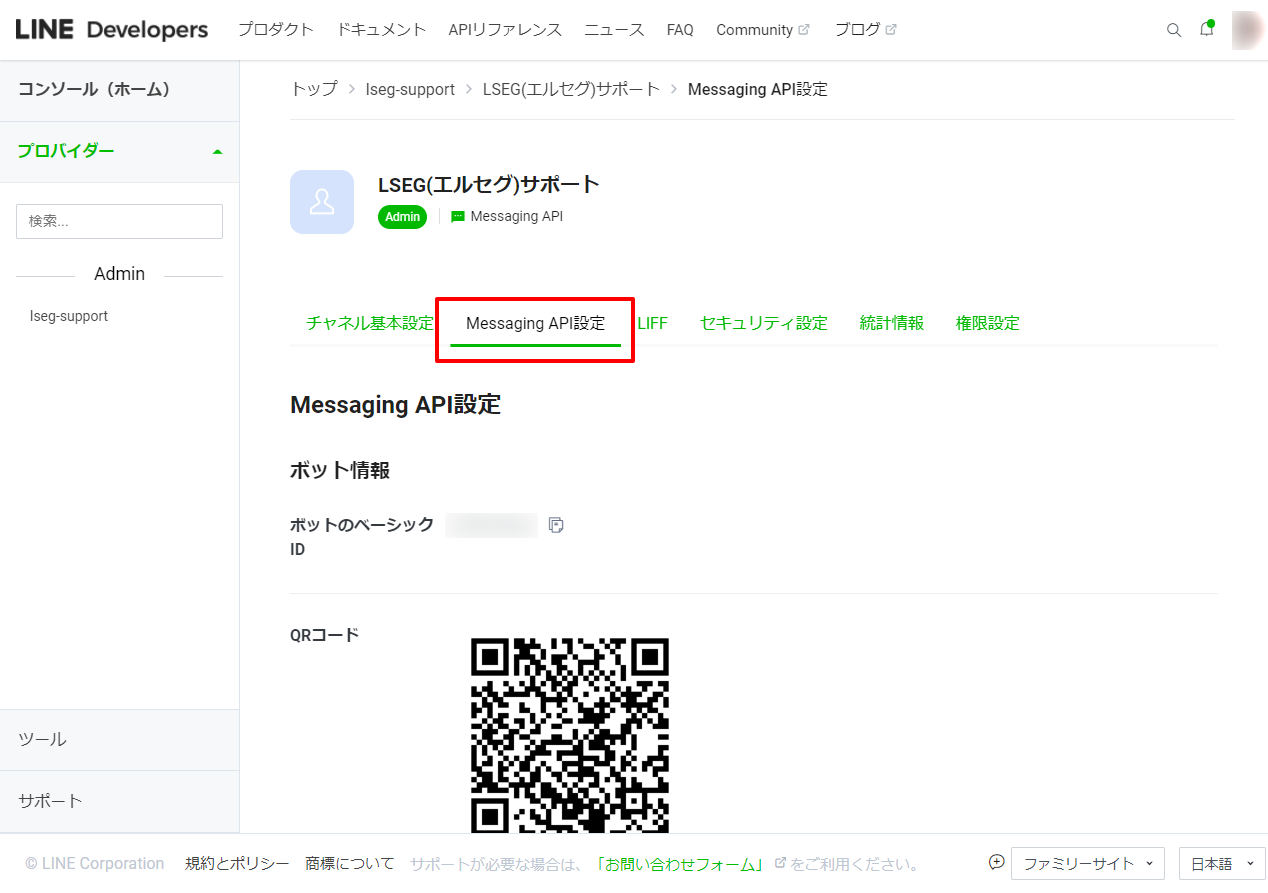
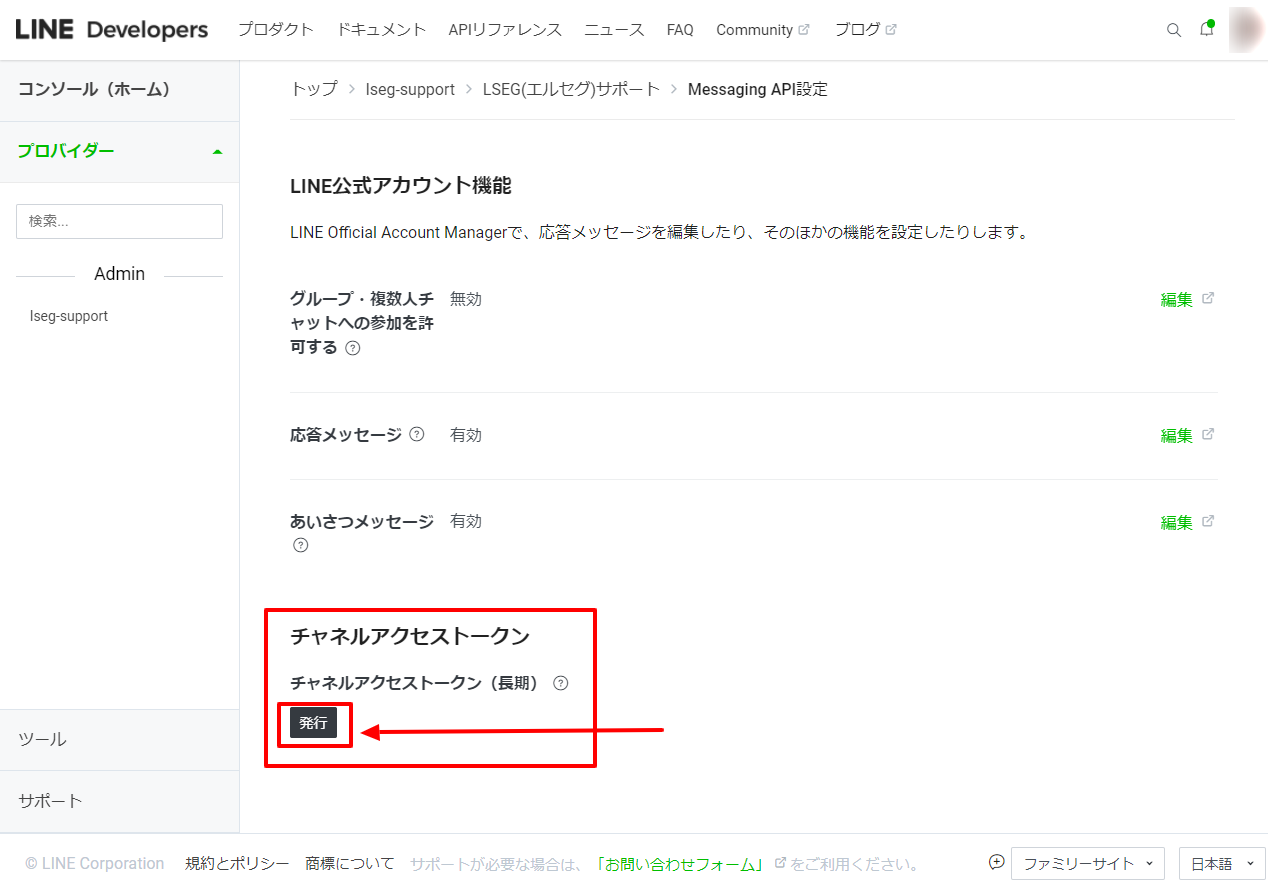
▼一番下までスクロールし「チャネルアクセストークン」の「発行」をクリックします。
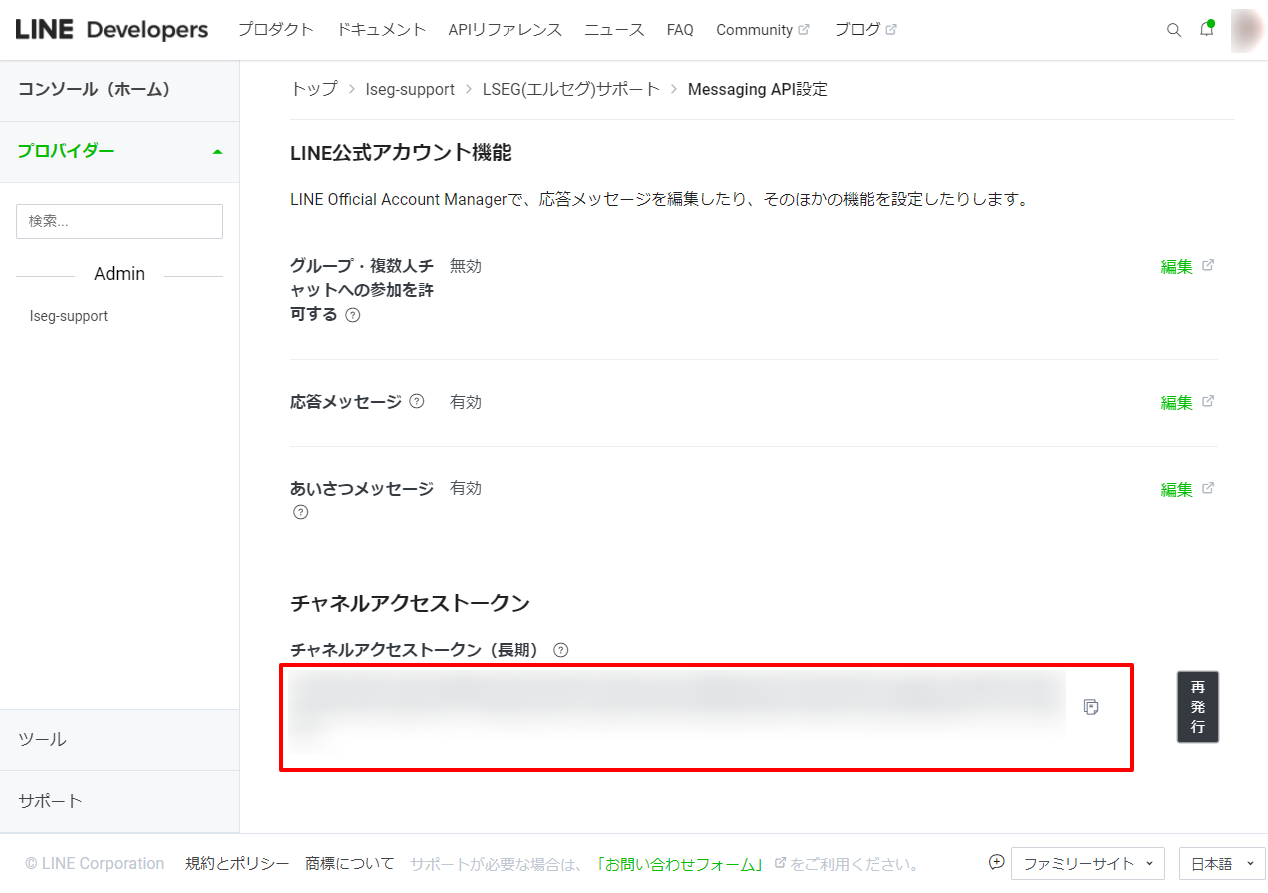
▼発行されたチャネルアクセストークンをコピーします。
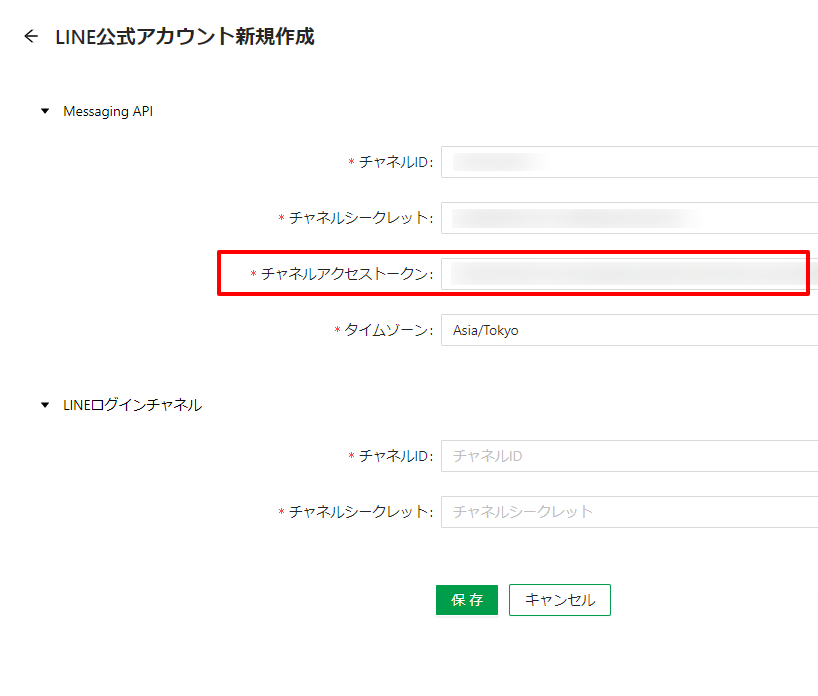
▼LSEG管理画面の上段「Messaging API」の「チャネルアクセストークン」にペーストします。
LINE Developersの左のメニューからもう一度、プロバイダーの「lseg-support」を選択し、LINEログインの記載があるチャネルを選択します。
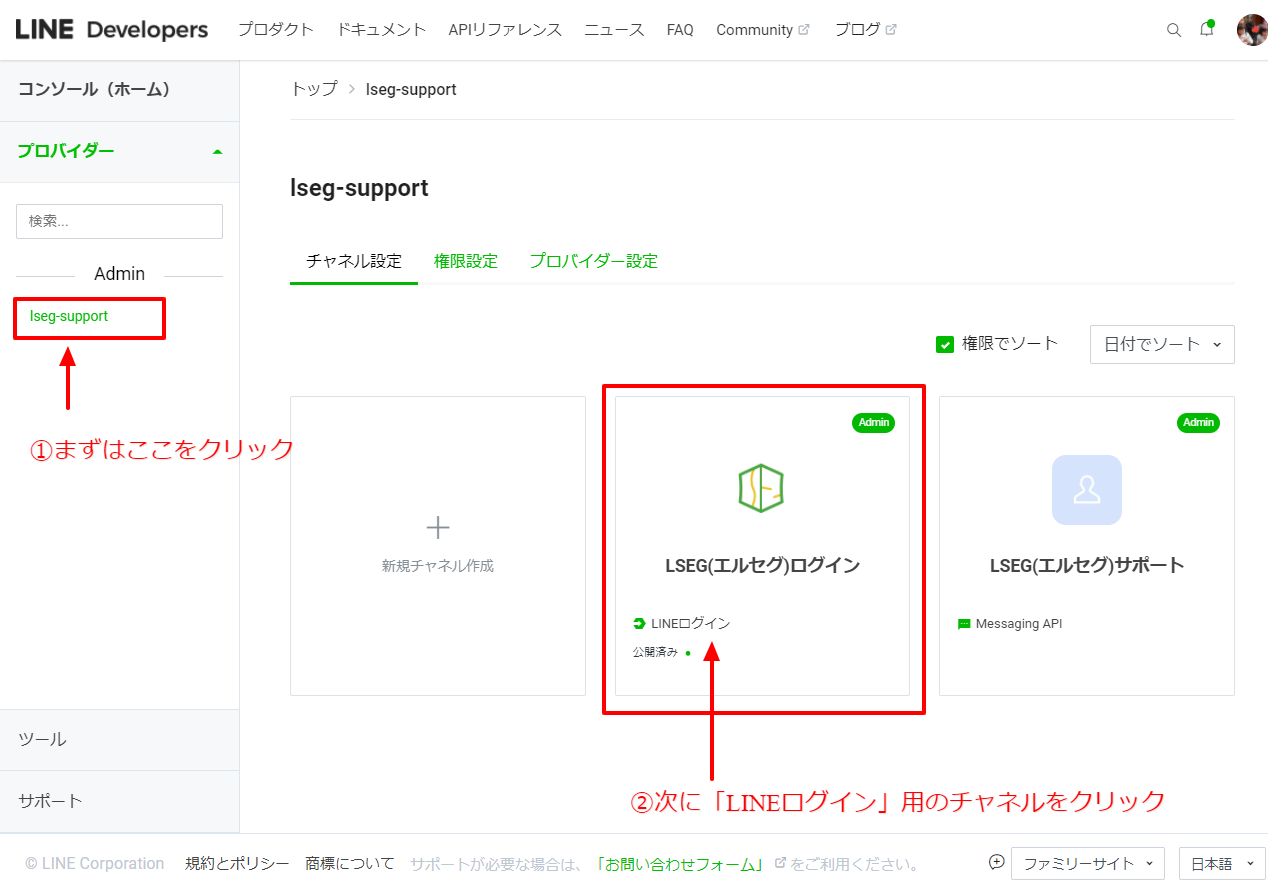
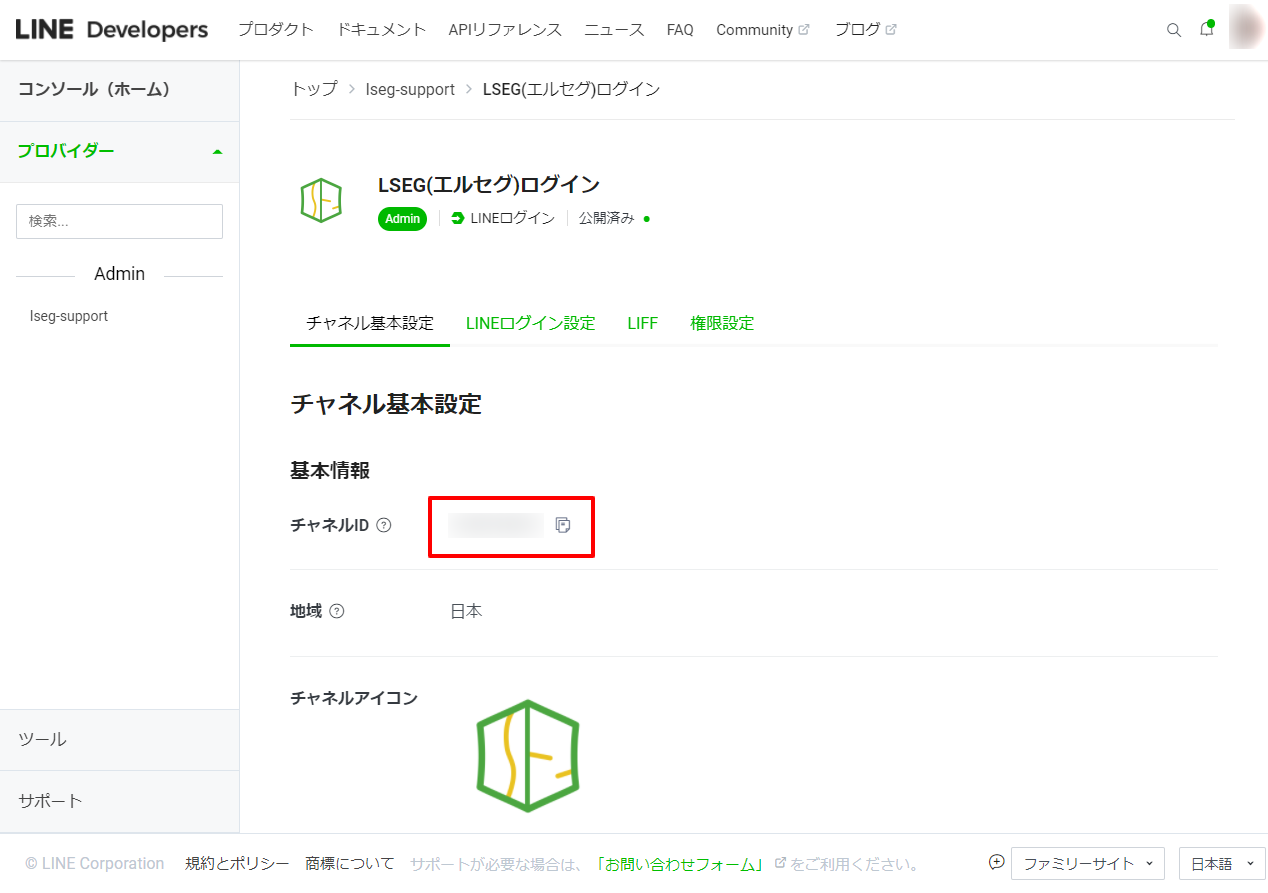
▼チャネル基本設定の一番上に表示されている「チャネルID」をコピーします。
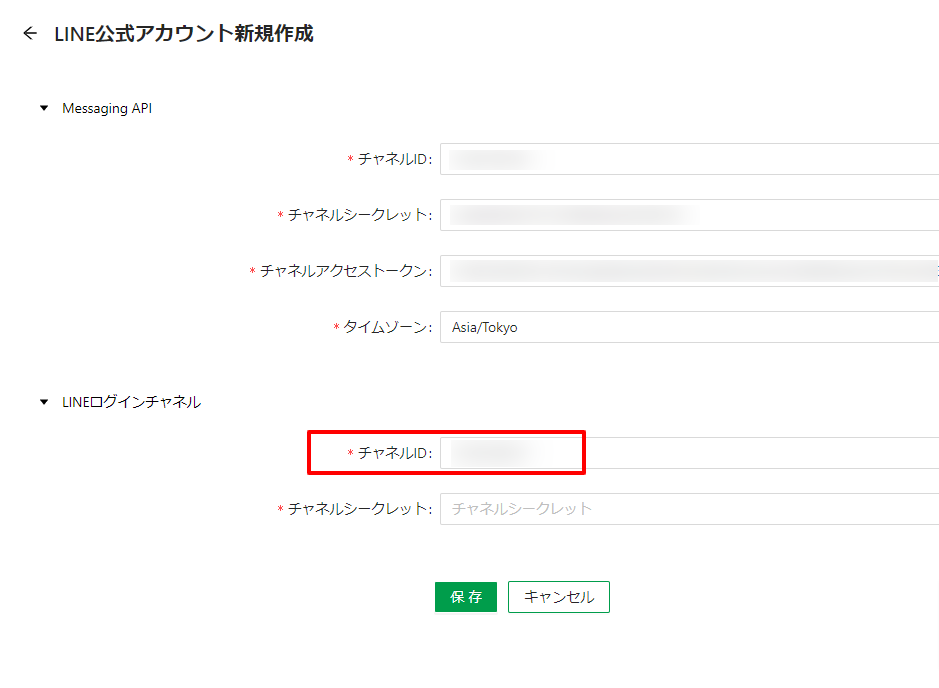
▼LSEGの管理画面「LINEログインチャネル」の「チャネル ID」にペーストします。
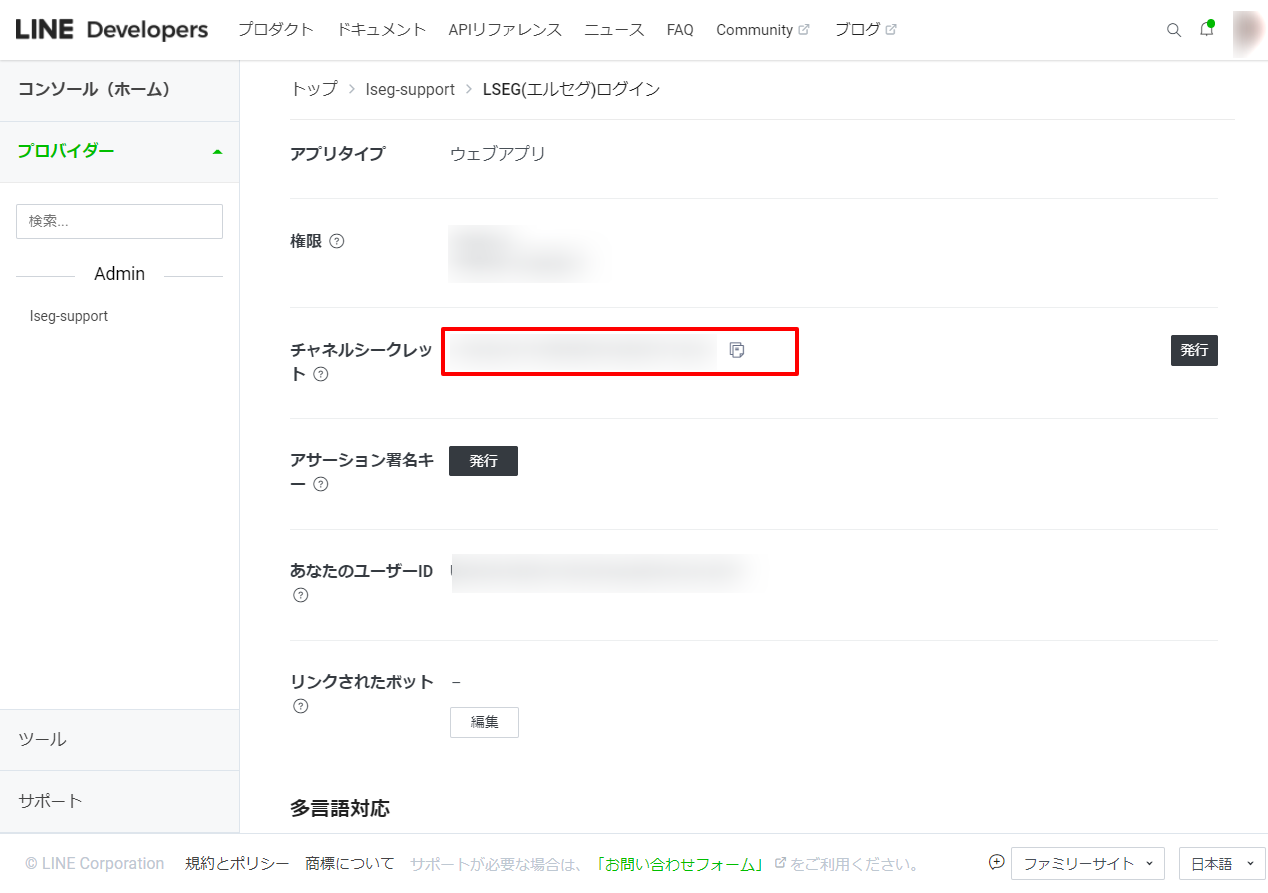
▼チャネル基本設定の中段にあるチャネルシークレットをコピーします。
▼LSEGの管理画面「LINEログインチャネル」の「チャネルシークレット」にペーストします。
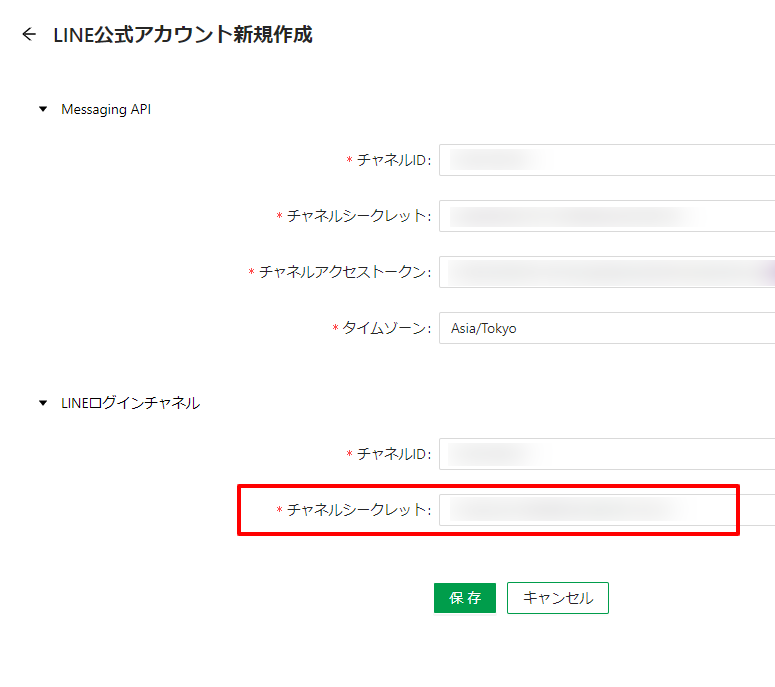
これでLSEG管理画面の5つの項目がうまりました。
▼LSEG管理画面の「保存」を押します